Как установить Сменчик на телефон и компьютер
Сменчик открывается в браузере, скачивать его из App Store или Google Play не нужно. Установка добавляет значок: нажали — и сразу открывается ваш кабинет, как обычное приложение.
- Адрес кабинета вашей компании:
название.smenchik.ru— его даёт руководитель. - Ваш логин и пароль.
iPhone и iPad
Удобнее всего через Safari — браузер со значком синего компаса.
- 1
Откройте адрес кабинета в Safari и войдите
Введите адрес в строке внизу экрана, затем логин и пароль.
- 2
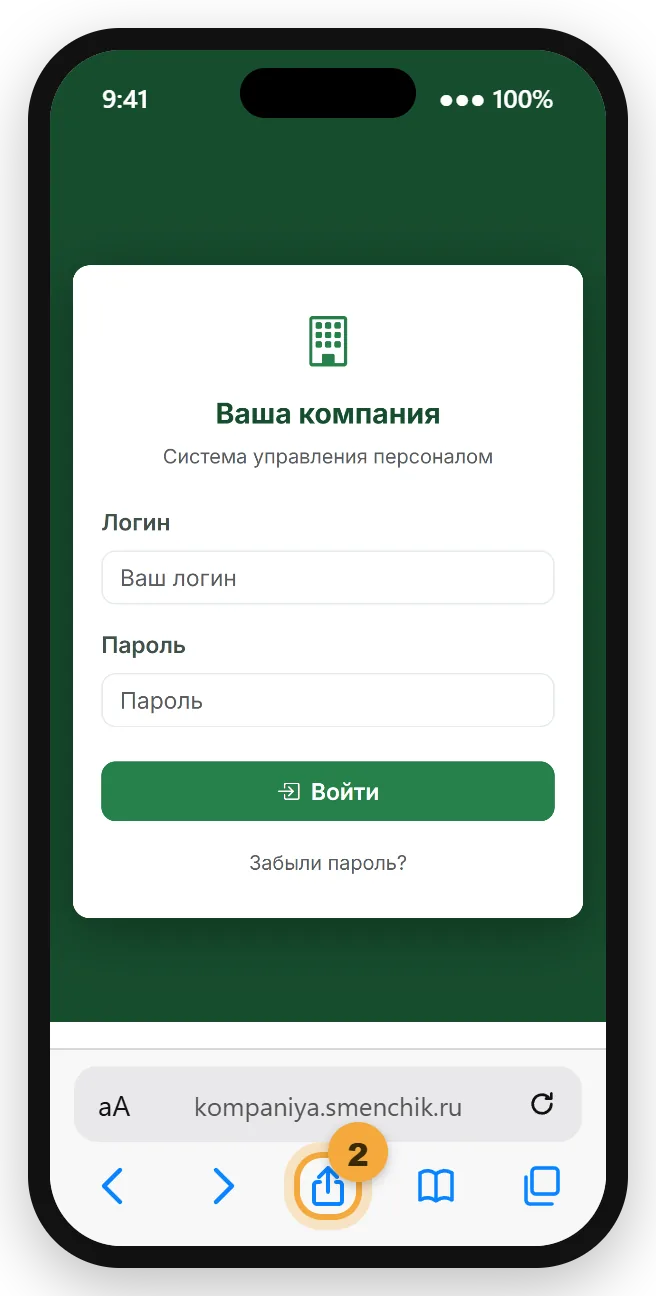
Нажмите «Поделиться»
Квадрат со стрелкой вверх на панели внизу. На iPad — вверху справа.
- 3
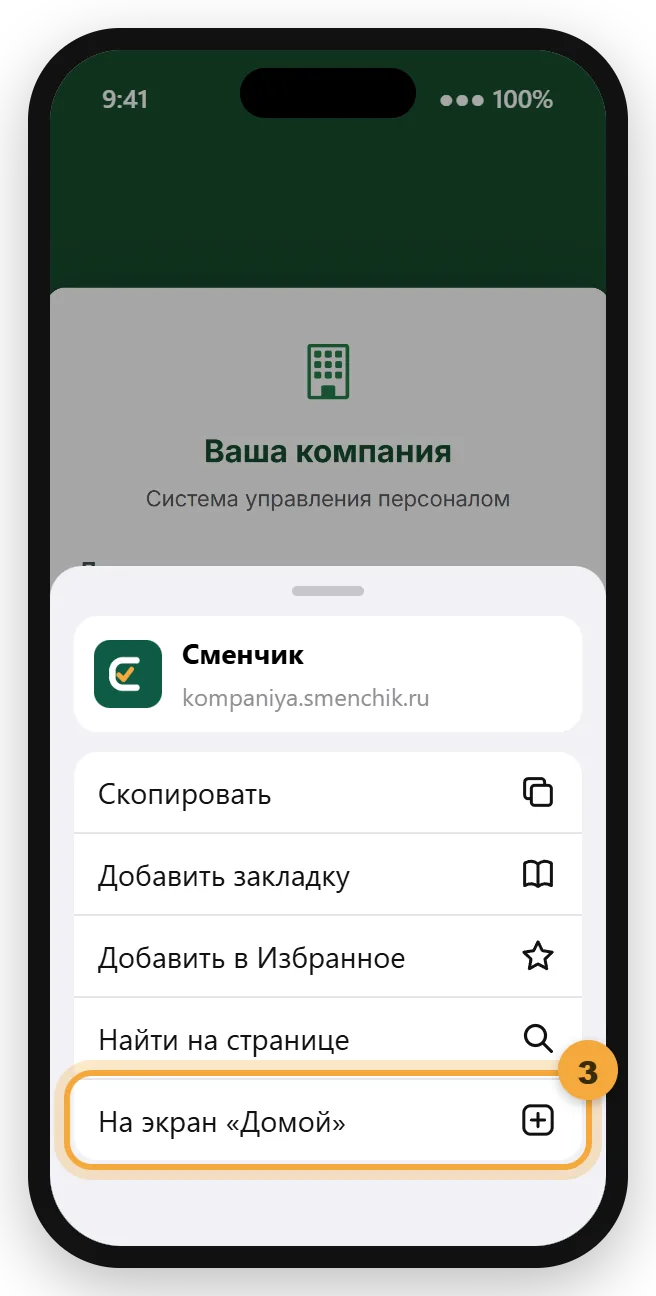
Выберите «На экран „Домой“»
Если пункта не видно, пролистайте список вниз.
- 4
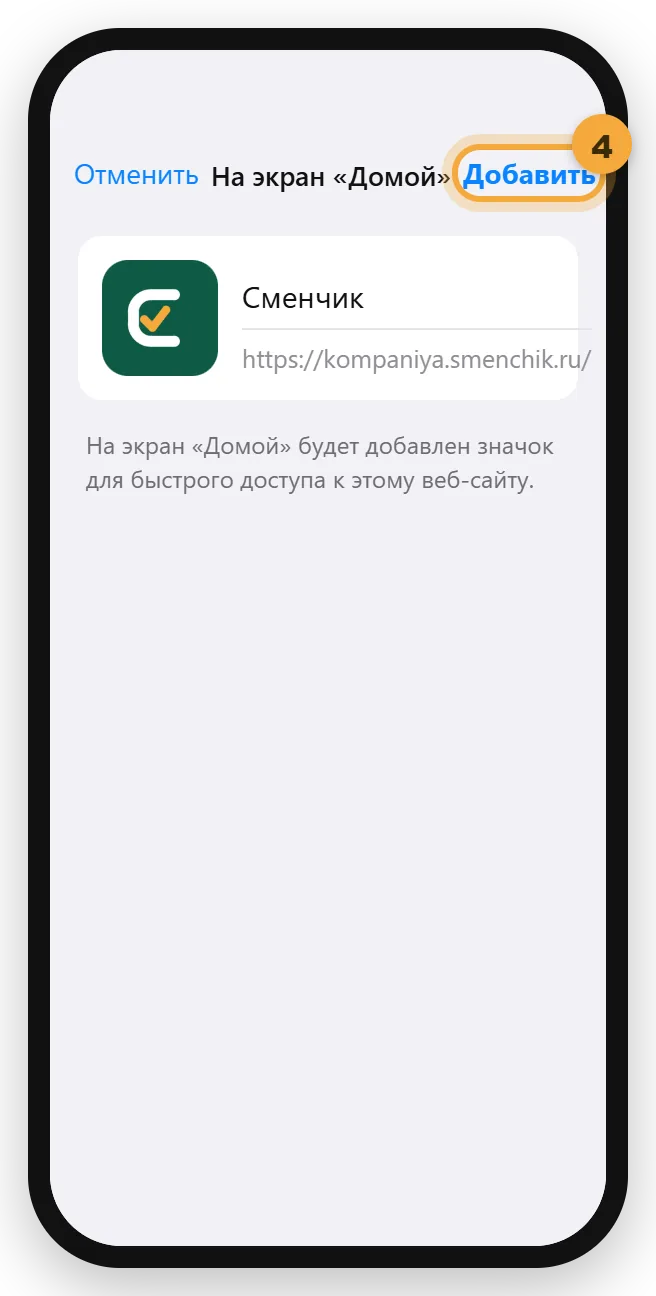
Нажмите «Добавить»
В правом верхнем углу. Название «Сменчик» менять не нужно.
- 5
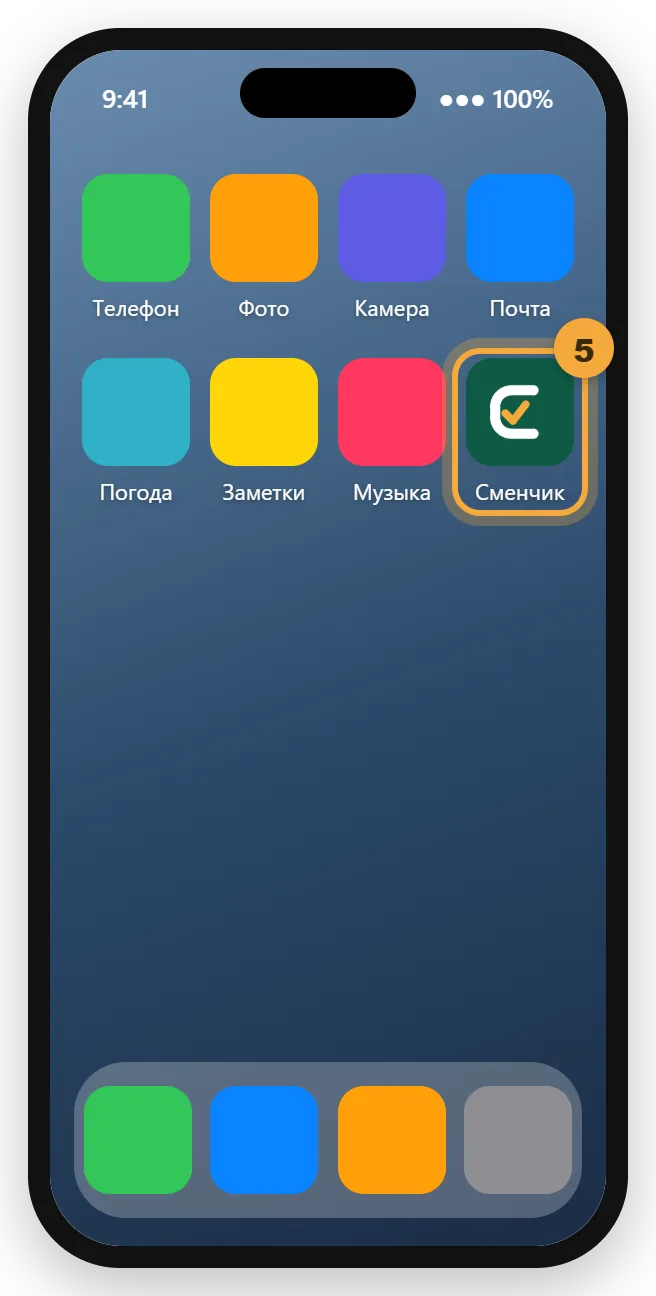
Готово — значок на экране
Открывайте Сменчик этим значком: войти нужно только в первый раз.
Android
Удобнее всего через Chrome. В других браузерах пункты называются похоже.
- 1
Откройте адрес кабинета в Chrome и войдите
Введите адрес в строке вверху экрана, затем логин и пароль.
- 2
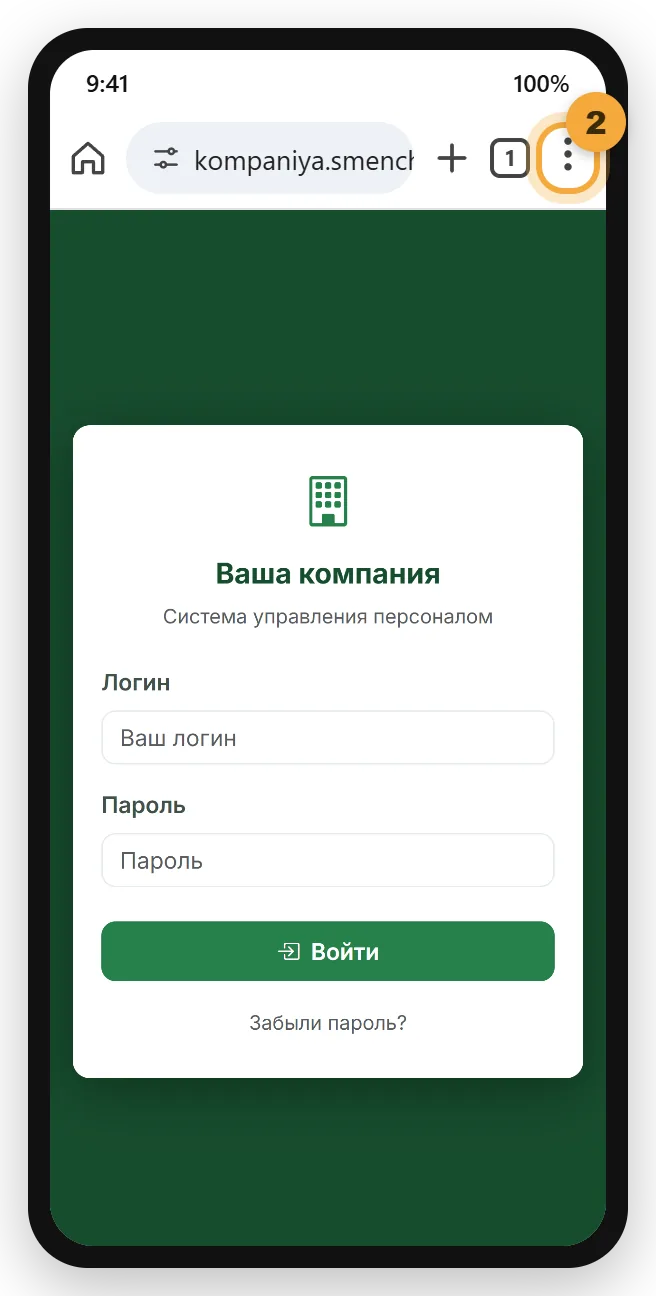
Нажмите три точки справа вверху
Откроется меню браузера.
- 3
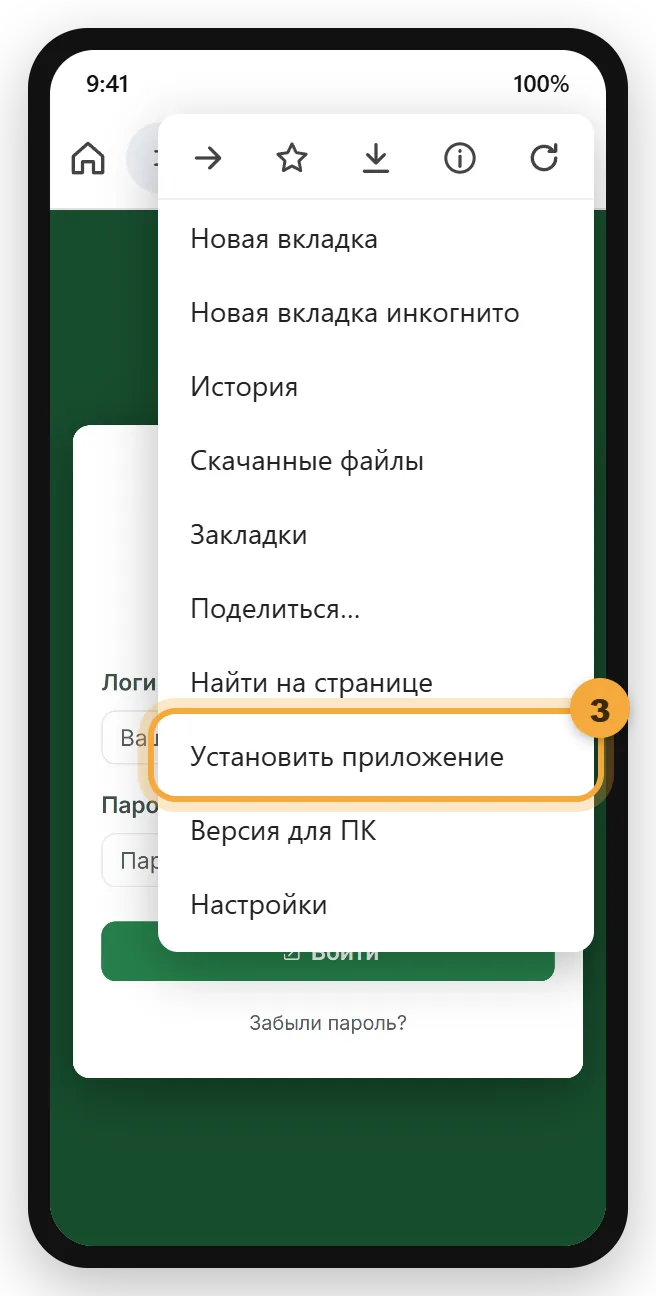
Выберите «Установить приложение»
Если такого пункта нет — «Добавить на главный экран».
- 4
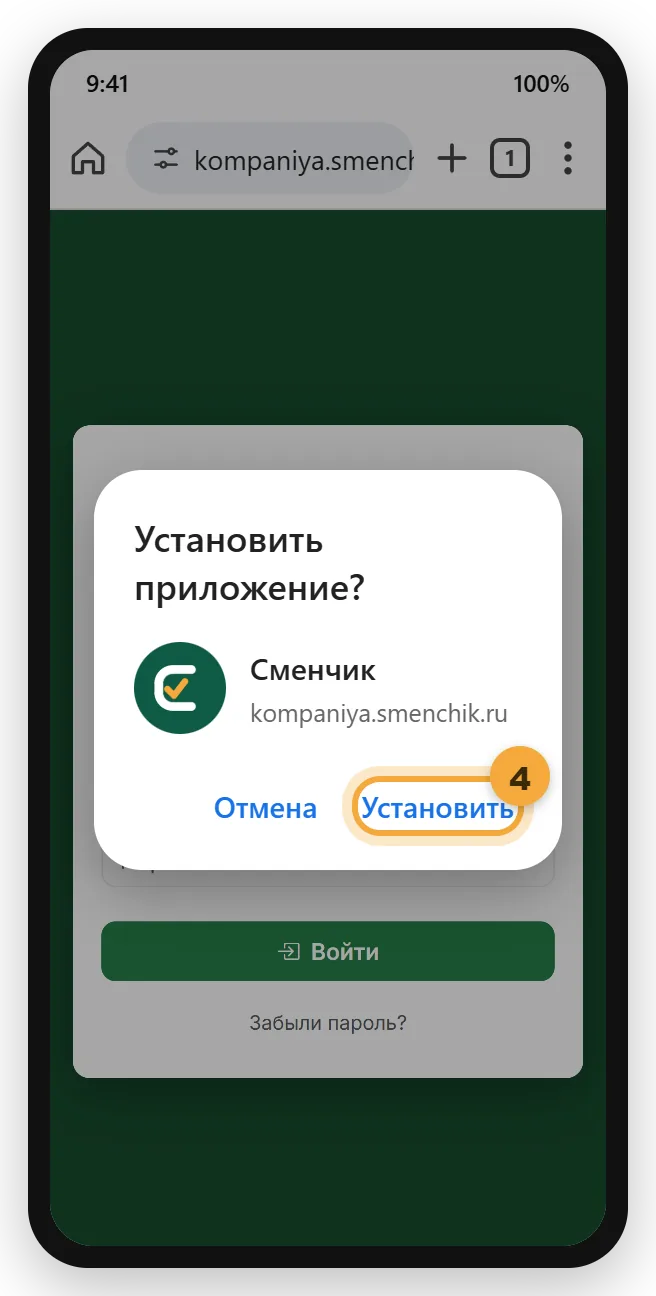
Нажмите «Установить»
Или «Добавить», если у вас этот вариант.
- 5
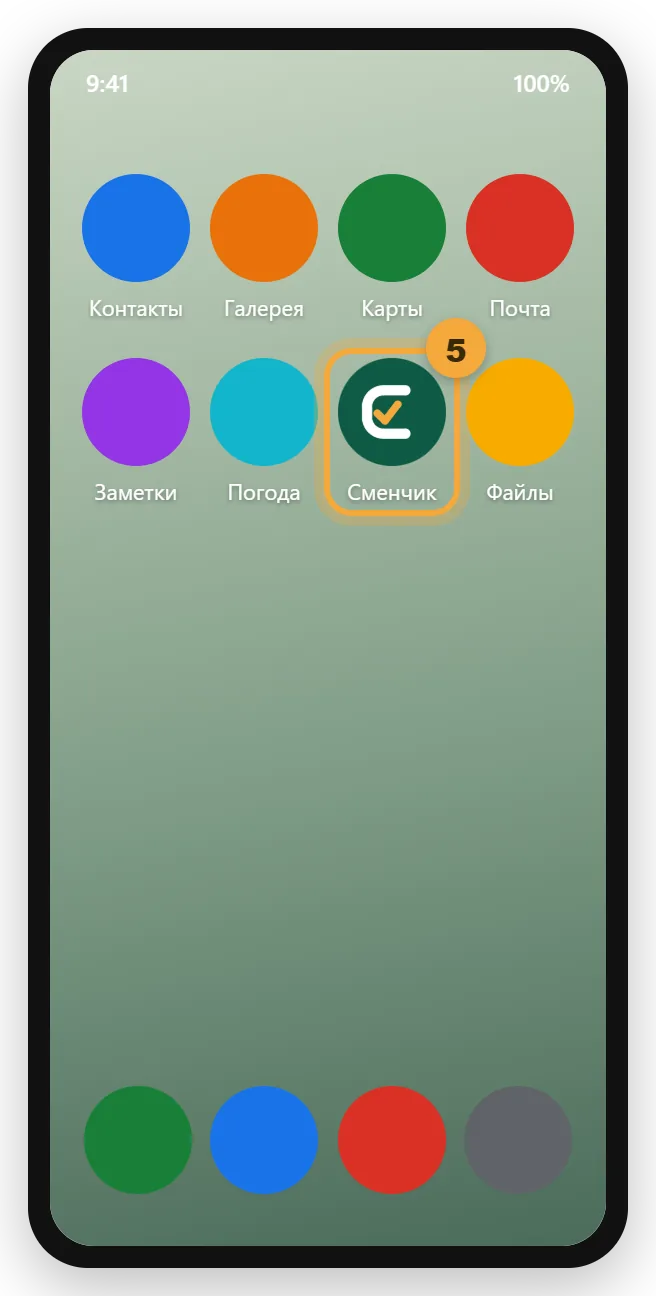
Готово — значок на экране
Иногда значок появляется только в списке всех приложений — его можно перетащить на главный экран.
Компьютер
Chrome, Microsoft Edge или Яндекс Браузер.
- 1
Откройте адрес кабинета и войдите
Как обычный сайт.
- 2
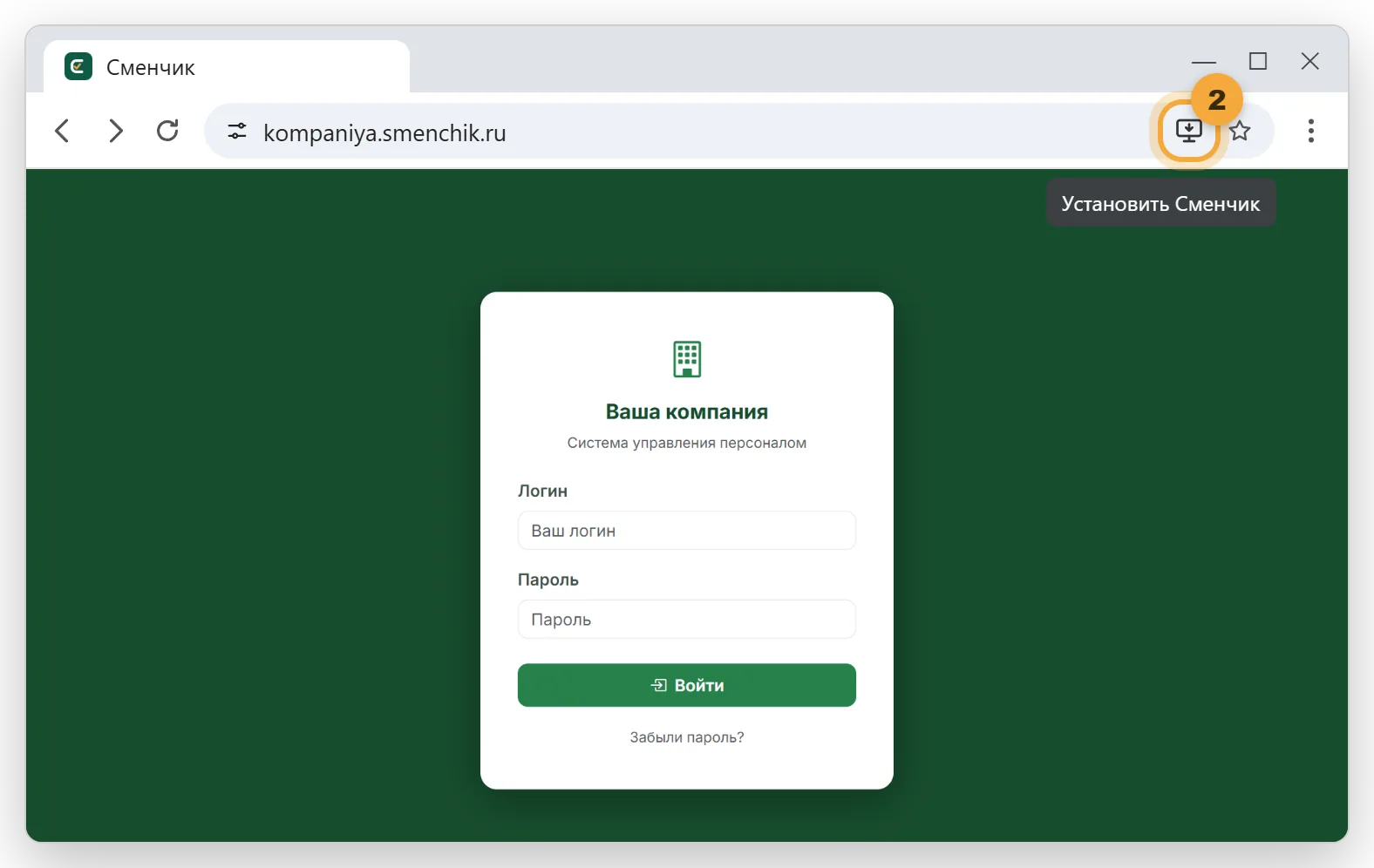
Нажмите значок «Установить» в адресной строке
Он справа и похож на монитор со стрелкой. При наведении появится подсказка «Установить Сменчик».
- 3
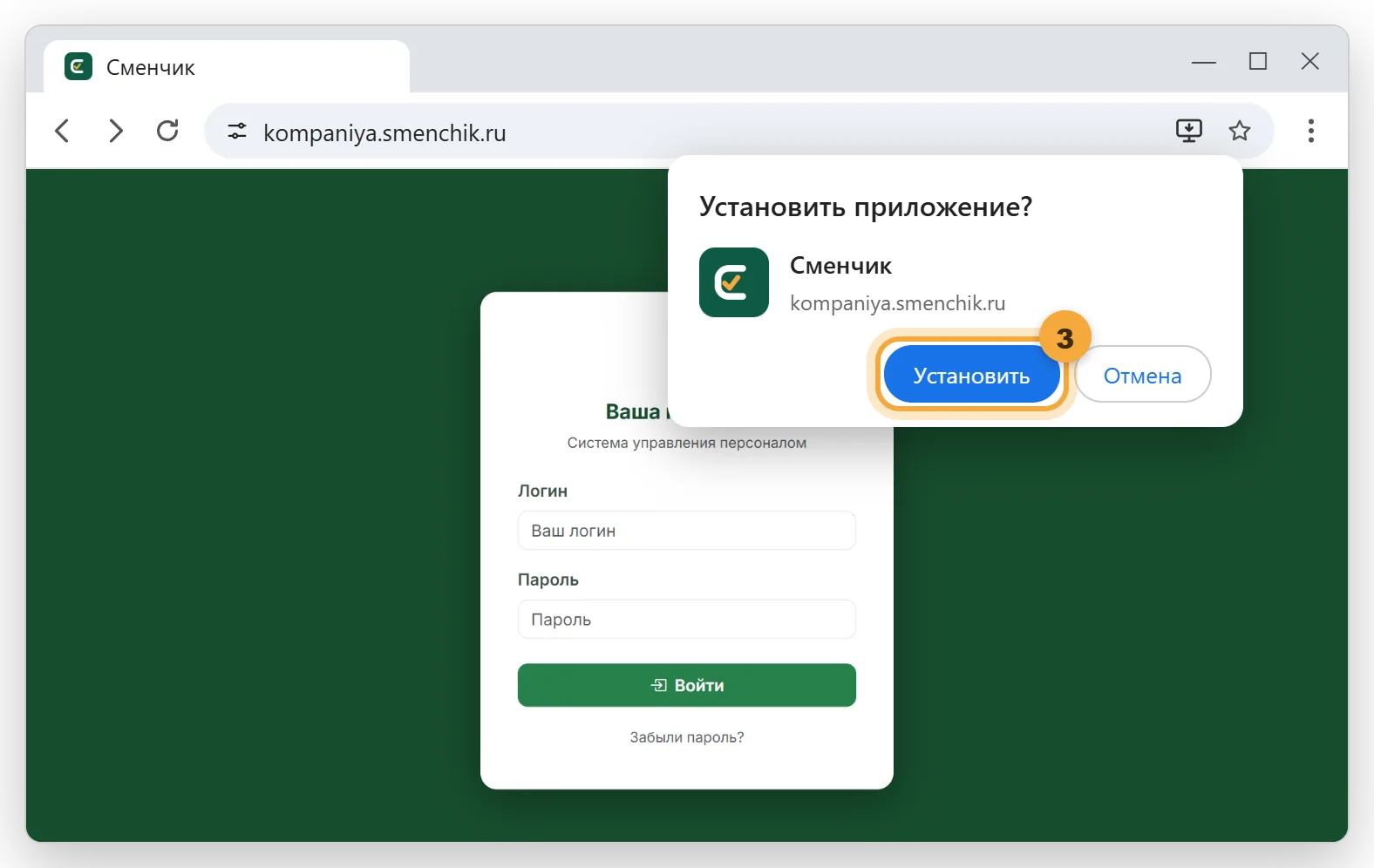
Нажмите «Установить»
- 4
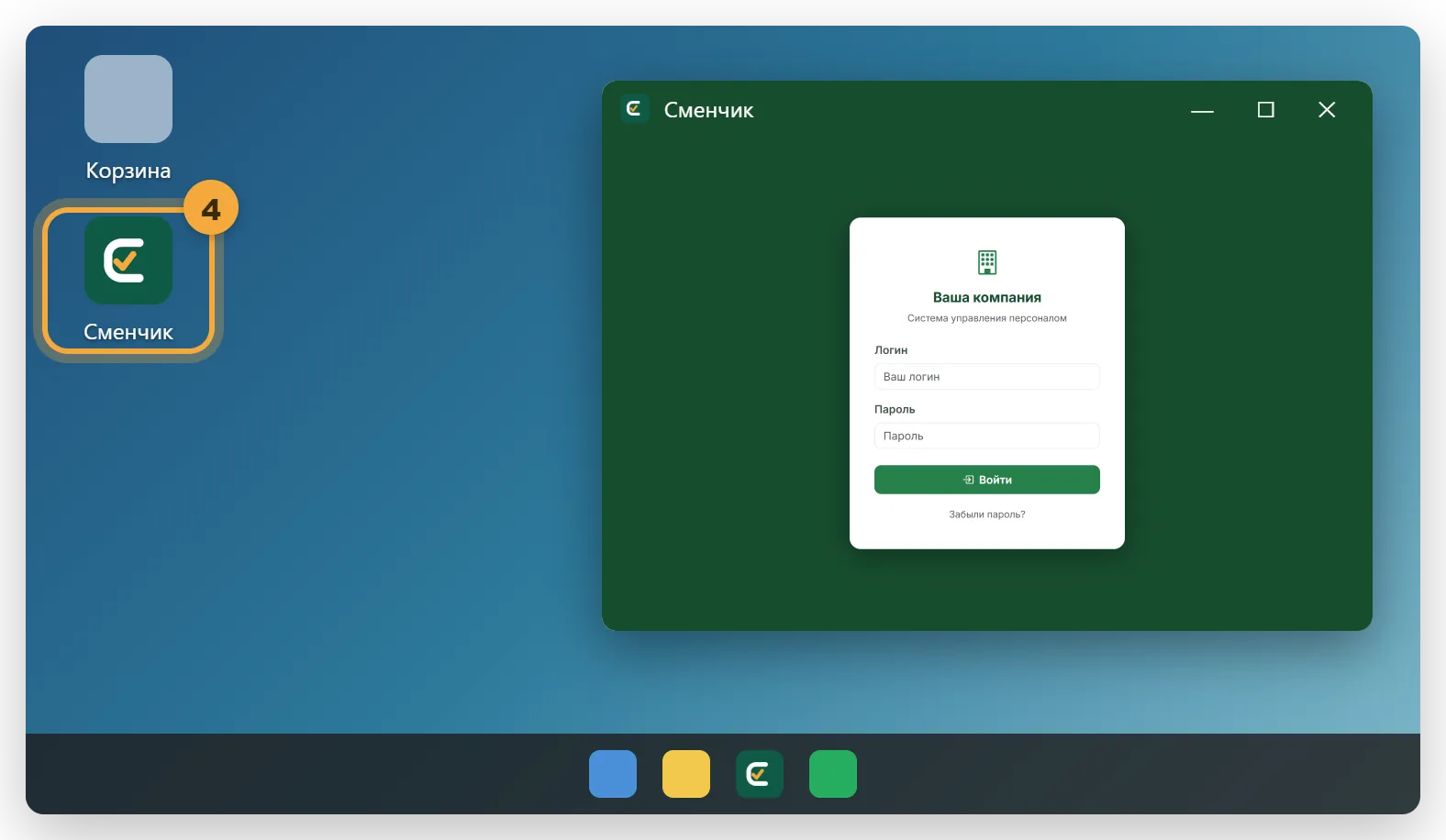
Готово — ярлык на рабочем столе
Сменчик откроется в отдельном окне. Ярлык появится на рабочем столе и в меню «Пуск», его можно закрепить на панели задач.
Если что-то не так
Значок открывает страницу входа
Войдите ещё раз — дальше вход сохранится. Логин и пароль можно уточнить у руководителя.
Не открывается на мобильном интернете
Подключитесь к Wi‑Fi на работе. Когда мобильный интернет ограничивают, многие сайты не открываются, а через Wi‑Fi всё работает.
Нужно ли обновлять приложение?
Нет. Значок всегда открывает свежую версию Сменчика.
Как удалить значок
Как любое приложение: удерживайте значок и выберите «Удалить». Смены и отметки при этом не пропадут.